
Instructions
How to Enable Virtualization in Windows 11 (BIOS + Windows)

Mar
Virtualization is a key feature in Windows 11 that allows you to run virtual machines, Android apps, and advanced tools like Hyper-V.
If virtualization is disabled, features like Windows Subsystem for Android or virtual machines won’t work properly.
In this guide, you’ll learn how to enable virtualization in Windows 11 step-by-step.
What Is Virtualization in Windows 11?
Virtualization allows your PC to create virtual environments where you can run:
- Virtual machines (VMware, VirtualBox)
- Android apps (WSA)
- Windows Sandbox
- Hyper-V
How to Check if Virtualization Is Enabled
Steps
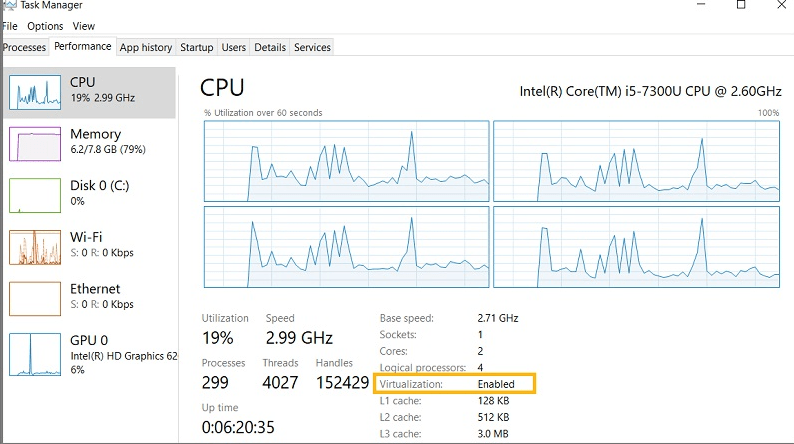
- Press Ctrl + Shift + Esc
- Go to Performance tab
- Click CPU
- Check Virtualization status
- If it says Enabled → you’re good
- If it says Disabled → follow steps below
Step 1: Enable Virtualization in BIOS
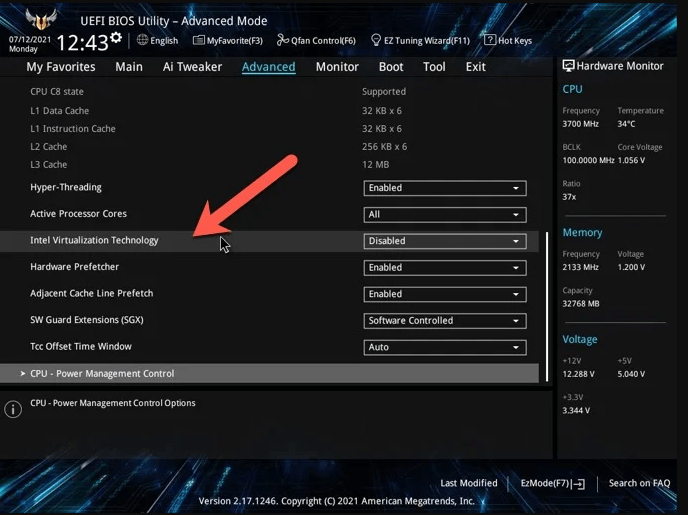
Virtualization must be enabled from BIOS first.
Steps
- Restart your PC
- Enter BIOS (see How to Enter BIOS in Windows 11)
- Go to Advanced or CPU settings
- Enable:
- Intel systems: Intel Virtualization Technology (VT-x)
- AMD systems: SVM Mode
- Save changes (F10) and restart
Step 2: Enable Virtualization Features in Windows
Now enable virtualization features inside Windows.
Steps
- Press Windows + R → type: optionalfeatures
- Enable:
- Hyper-V
- Virtual Machine Platform
- Windows Hypervisor Platform
- Click OK
- Restart your PC
Step 3: Enable Core Isolation (Optional)
Some features require virtualization-based security (VBS).
Steps
- Open Windows Security
- Go to Device Security
- Click Core Isolation
- Enable Memory Integrity
What If Virtualization Is Not Available?
If you don’t see the option:
- Your CPU may not support virtualization
- BIOS may need updating
- Feature may be disabled by manufacturer
Common Uses of Virtualization
- Running Android apps
- Using virtual machines
- Testing software
- Running Linux on Windows
- Improving security
Enabling virtualization in Windows 11 is essential for advanced features like virtual machines, Android apps, and Hyper-V.
By enabling it in BIOS and Windows settings, you unlock powerful capabilities on your PC.
If you’re setting up a new system, don’t forget to activate Windows using a genuine Windows 11 Pro product key from our store.